


Поддержка
Диагностика Wi-Fi
Как оценить зашумлённость Wi-Fi и выбрать оптимальный канал
Сигнал Wi-Fi работает в определённых подчастотных диапазонах — каналах. Для стабильной работы сети важно, чтобы выбранный канал был как можно менее загружен.
В большинстве роутеров можно вручную указать номер канала в настройках. В диапазоне 2.4 ГГц обычно доступно до 13–14 каналов (14-й не всегда поддерживается), а в диапазоне 5 ГГц — свыше 30 каналов.
Проверить загруженность каналов можно через специальные приложения. Рассмотрим два варианта: для смартфона (Wi-Fi Analyzer) и для Windows-ПК (NetSpot).
Обратите внимание: часть функций диагностики каналов доступна только на Android и Windows устройствах. На iPhone такая диагностика ограничена системными возможностями. На IPhone можно посмотреть список сетей и уровень сигнала, но подробный анализ загруженности каналов, как в Android-приложениях, невозможен.
Вариант 1. Проверка Wi-Fi через смартфон (Android, приложение Wi-Fi Analyzer)
Шаги:
-
Установите приложение Wi-Fi Analyzer из Google Play.
-
Запустите приложение и разрешите доступ к геолокации (необходим для работы Wi-Fi анализа в Android).
-
В разделе с графиками каналов выберите вашу сеть. Если рядом есть другие сети на том же канале, они будут создавать помехи.
-
Например, если ваш роутер работает на канале 6, а рядом есть ещё 2–3 сети на том же канале, качество соединения ухудшится.
-
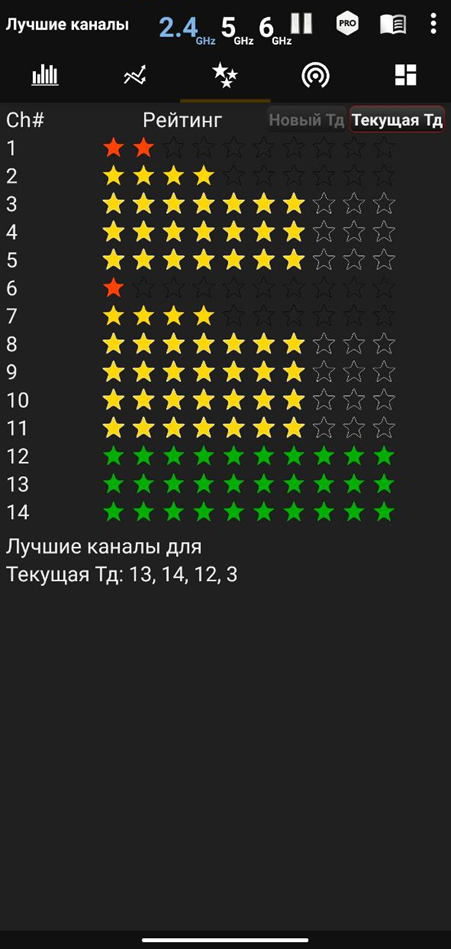
Более свободными могут оказаться каналы 1, 11 или 13.
-

-
Во вкладке со звёздочками приложение предложит оптимальный канал для вашей сети.
-
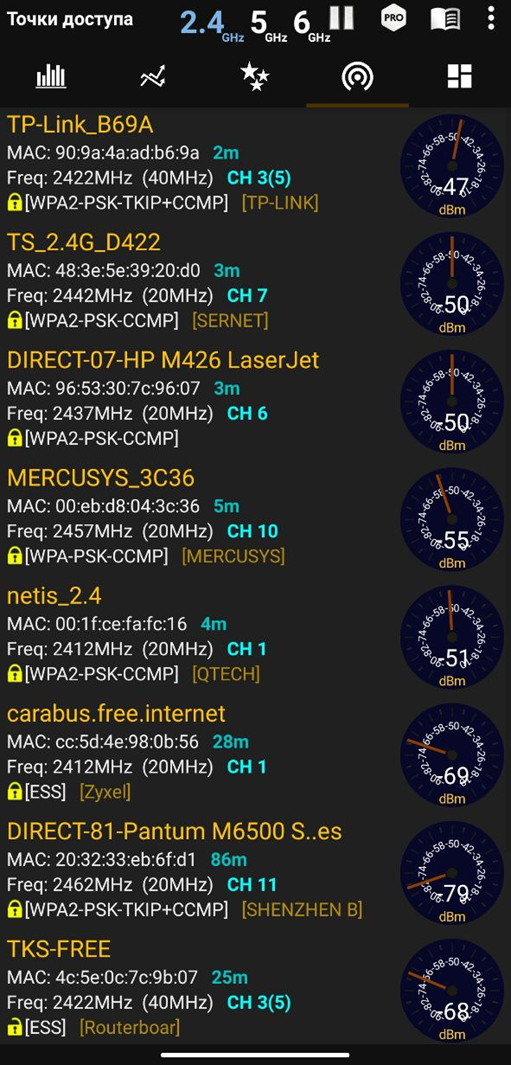
Проверьте дальность сигнала во вкладке с мишенью:
-
Чем меньше значение dBm, тем сильнее сигнал.
-
Если показатель хуже −75 dBm, роутер лучше переместить ближе к зоне использования.
-
-
Измените канал в веб-интерфейсе роутера:
-
Откройте браузер, введите IP роутера (обычно 192.168.0.1 или 192.168.1.1).
-
Введите логин и пароль (часто по умолчанию admin/admin, указан на наклейке роутера).
-
В разделе Wi-Fi найдите пункт выбора канала и установите рекомендованный.
-
Сохраните изменения и перезагрузите роутер.
-
Если смена канала не помогла:
-
В многоквартирных домах 2.4 ГГц часто сильно перегружен. Решения:
-
Перейти на роутер с поддержкой 5 ГГц — там больше свободных каналов и меньше помех.
-
Уменьшить мощность антенны (чтобы устройства гарантированно “добивали” до роутера).
-
Уменьшить ширину канала (например, 20 МГц вместо 40). Это снизит скорость, но улучшит стабильность.
-
При необходимости установить дополнительную точку доступа или систему Wi-Fi Mesh.
-
Вариант 2. Проверка Wi-Fi на Windows-ПК (программа NetSpot)
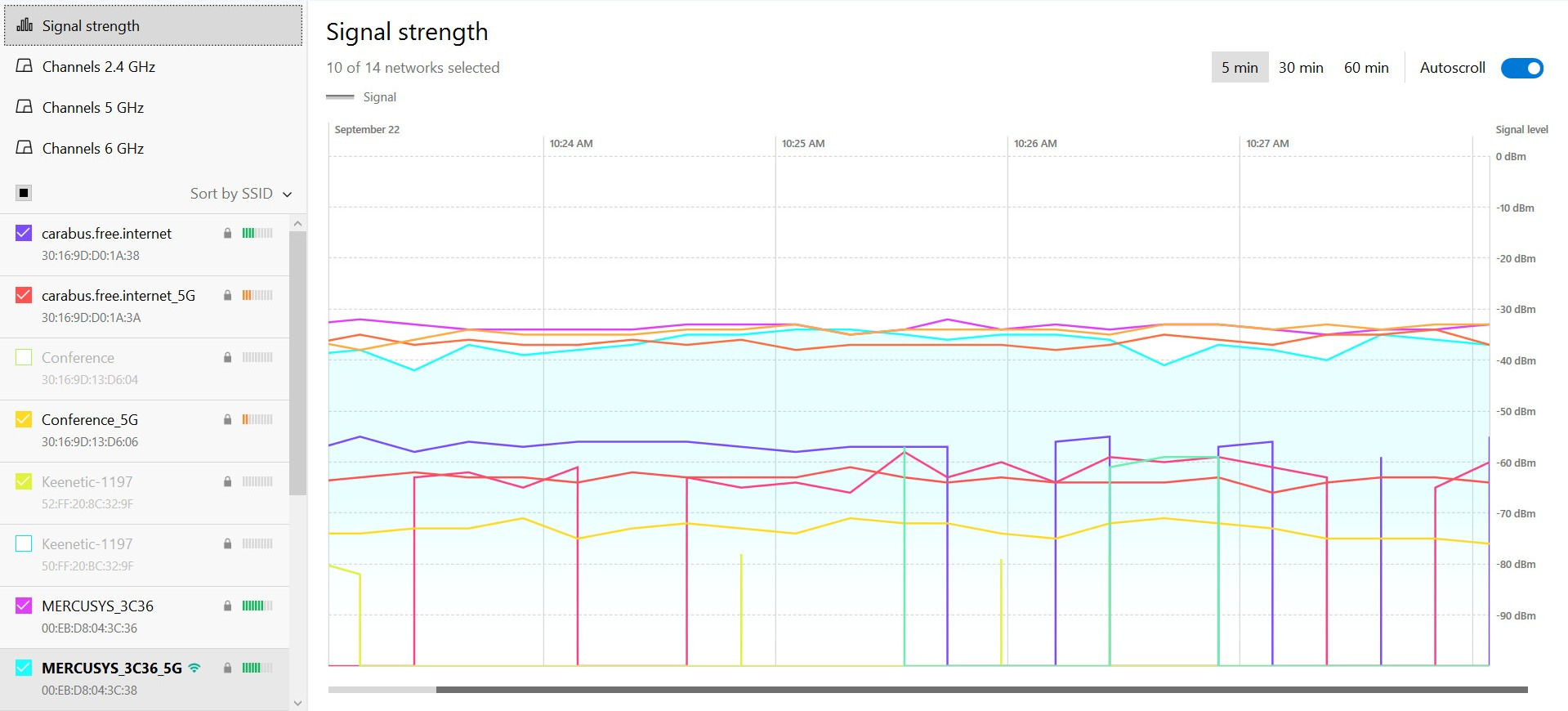
NetSpot — удобное бесплатное приложение для анализа Wi-Fi на Windows. Оно показывает список всех сетей поблизости, их каналы, уровень сигнала и помогает определить оптимальный канал для вашего роутера.
Шаги:
-
Скачайте и установите NetSpot с официального сайта
-
Запустите программу, разрешите доступ к геолокации и выберите режим Discover (Обзор).
-
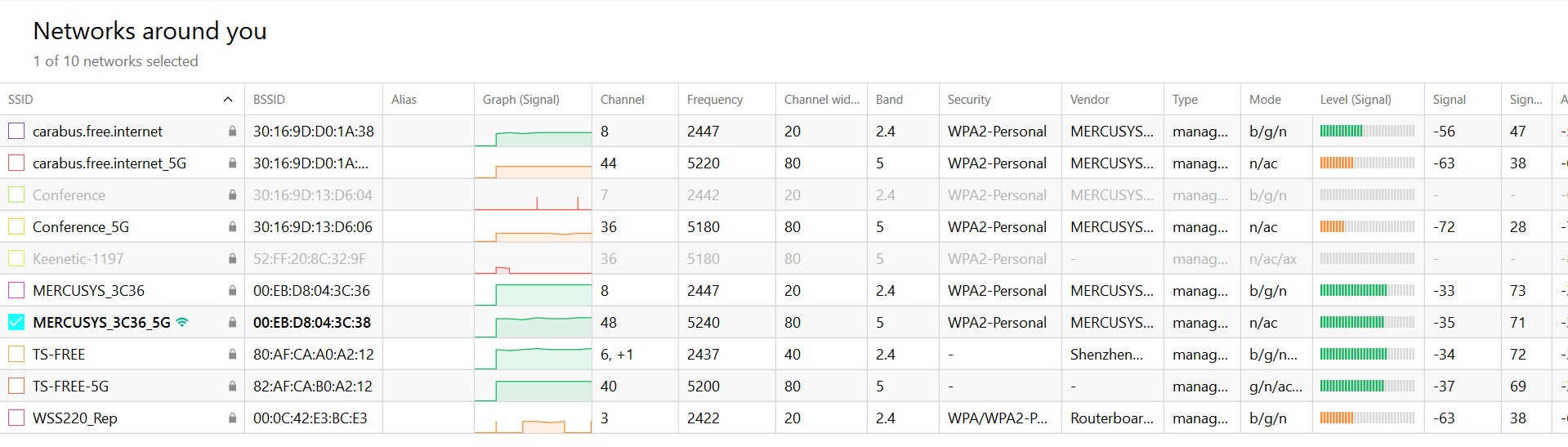
В списке вы увидите все доступные Wi-Fi сети с параметрами:
-
SSID — название сети.
-
Channel — используемый канал.
-
Signal — уровень сигнала (в dBm).
-
Security — тип шифрования.
-
-
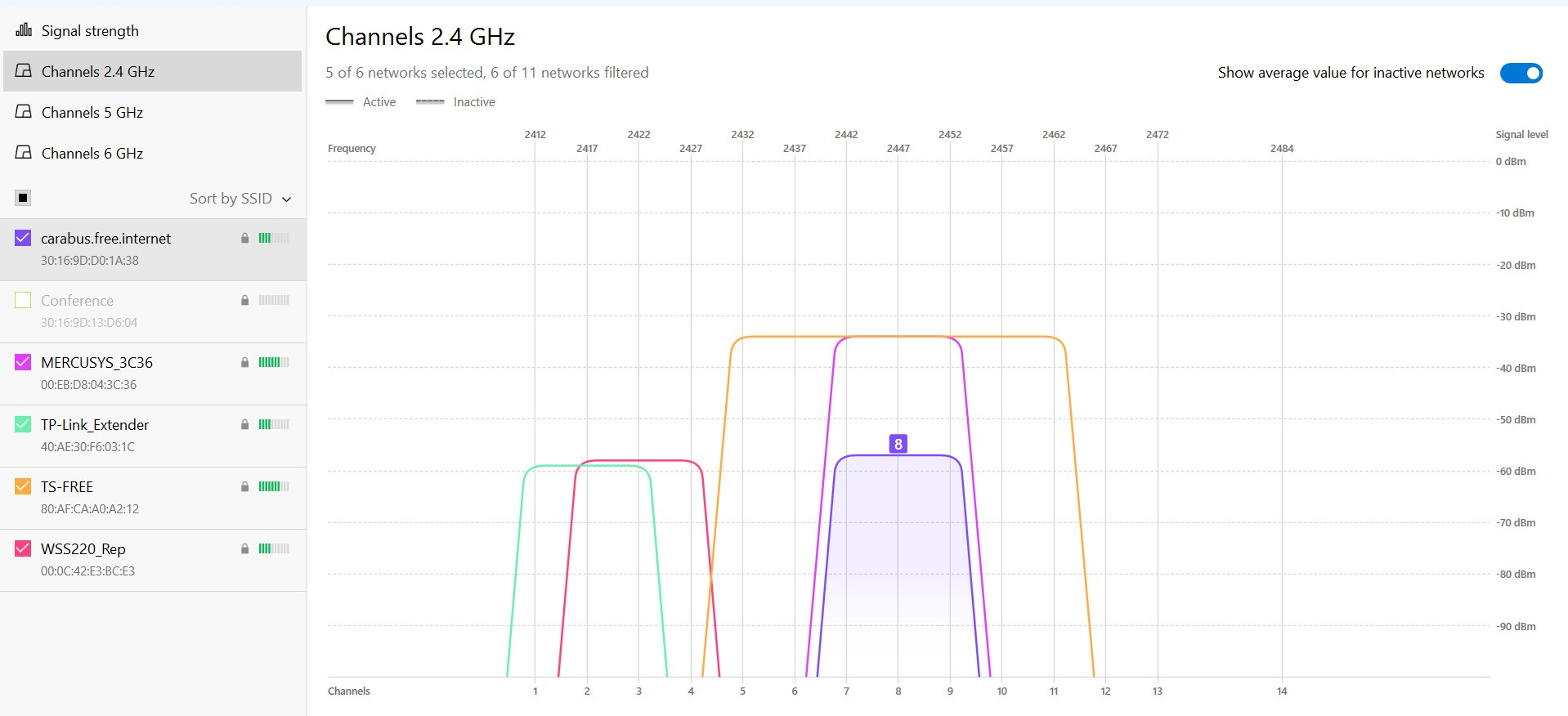
Найдите свою сеть и посмотрите, сколько других сетей используют тот же канал.
-
Если на канале слишком много сетей, лучше сменить его.
-
Ориентируйтесь на соседние свободные каналы с меньшей загрузкой и уровень сигнала.
-
-
Зайдите в веб-интерфейс вашего роутера (как описано выше для Wi-Fi Analyzer) и вручную установите оптимальный канал.
-
Перезапустите роутер и снова проверьте качество соединения через NetSpot.
Использование Wi-Fi Analyzer (на Android) или NetSpot (на Windows) позволяет наглядно увидеть, насколько перегружены каналы Wi-Fi в вашем доме. Если смена канала не даёт результата — стоит рассмотреть переход на роутер с поддержкой 5 ГГц или установку Mesh-системы для расширения зоны покрытия.
Почему аналогичную диагностику на IPhone и Windows нельзя провести полностью
-
Android: телефоны на Android позволяют приложениям получать довольно много информации о Wi-Fi. Поэтому специальные анализаторы могут не только показать список всех сетей поблизости, но и отобразить, насколько «зашумлены» разные каналы, то есть сколько других сетей используют тот же диапазон. Часто такие приложения строят наглядные графики и даже советуют, на какой канал лучше переключить роутер, чтобы интернет работал стабильнее и быстрее.
-
iPhone (iOS): на iPhone ситуация совсем другая. Система iOS гораздо более «закрытая» и строго ограничивает, какие данные могут видеть сторонние приложения. Это сделано ради безопасности и приватности пользователей. Из-за этого приложения на iPhone не могут получить подробную информацию о соседних сетях и загрузке каналов. В итоге они показывают только самые базовые сведения (например, к какой сети вы подключены и насколько сильный сигнал), но не могут оценить «зашумлённость» каналов или посоветовать более свободный.
-
Windows: на компьютерах с Windows можно узнать больше, чем на iPhone, но всё равно меньше, чем на Android. Система покажет список доступных сетей и их силу сигнала. Однако для более глубокого анализа — например, чтобы понять, какие сети мешают друг другу или какой канал лучше выбрать — часто нужны специальные драйверы и поддержка со стороны Wi-Fi-адаптера. Если этого нет, то возможности будут ограничены.



 ХИТ
ХИТ рекомендуем
 лучшее покрытие
 4, 5, 6 (802.11n, ac, ax)
Описание
Подробнее 
 Заказать
- Порты: 2x1000 Мбит/с
- Частота Wi-Fi: 2.4/5 ГГц
- Скорость Wi-Fi: 300 / 867 Мбит/с
- Стандарт Wi-Fi: 4 (802.11n), 5 (802.11ac)
- Цвет: черный
Тип оплаты
Устройство:
Количество:
Тип оплаты:

Спасибо, Ваше обращение отправлено!
В ближайшее время с Вами свяжется наш оператор для уточнения необходимой информации