


Поддержка
Диагностика стабильности интернет-соединения с помощью WinMTR
Для проверки стабильности доступа к интернету (например, при периодических отключениях) рекомендуется использовать программу WinMTR, которую можно скачать в разделе загрузки сайта.
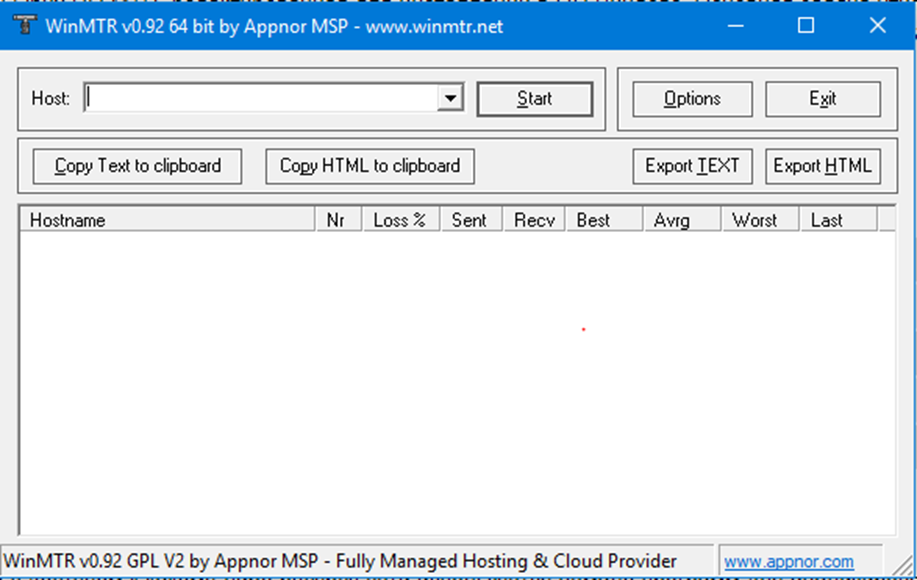
1. Настройка и запуск
-
В поле Host вводим IP-адрес или доменное имя сайта, для которого хотим проверить соединение (там, где возникает проблема).
-
Нажимаем Start и оставляем программу работать на 2–3 часа для сбора достаточного объёма данных.
-
После завершения диагностики результаты можно выгрузить в текстовый файл или HTML.
2. Пояснение столбцов WinMTR
| Столбец | Описание |
|---|---|
| Hostname | Доменные имена или IP-адреса узлов (серверов и маршрутизаторов) по пути следования пакетов. |
| Nr | Порядковый номер узла в маршруте (начиная от вашего компьютера до сервера назначения). |
| Loss % | Процент потерянных пакетов на данном узле. Если видите 100% у некоторых узлов, это не всегда проблема – часто промежуточные узлы блокируют ICMP-запросы. Обращайте внимание на узлы с потерей пакетов, идущие перед вашим «конечным узлом» (сервером сайта). |
| Sent | Количество отправленных пакетов. |
| Recv | Количество полученных ответов. |
| Best | Минимальное время отклика от узла. |
| Avrg | Среднее время отклика от узла. |
| Worst | Максимальное время отклика от узла. |
| Last | Время отклика последнего пакета. |
3. На какие узлы обращать внимание
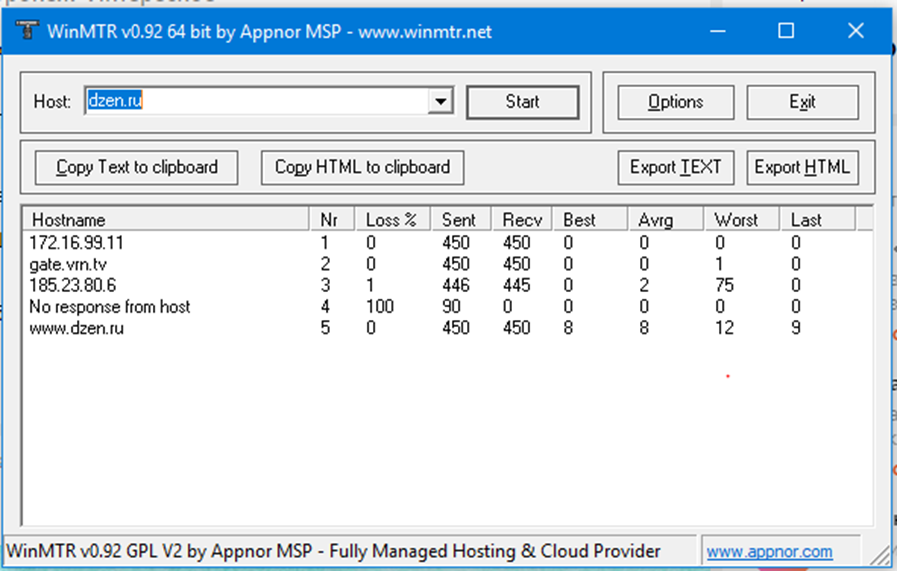
- Первый узел (Nr = 1) – ваш локальный роутер или модем. Потеря пакетов здесь обычно указывает на проблему внутри вашей сети.
- Следующие узлы (Nr = 2–3) – узлы нашего интернет-провайдера. Потери пакетов здесь могут говорить о проблемах на стороне провайдера.
- Конечный узел (последний в списке) – сервер сайта, к которому вы подключаетесь. Если потеря пакетов на этом узле высокая, но промежуточные узлы в порядке, вероятна проблема на стороне сервера.
- Промежуточные узлы с 100% Loss % – это чаще всего устройства, которые не отвечают на ICMP-запросы, но пропускают трафик. Не всегда указывает на проблему.
Если видите потери у некоторых узлов это не всегда проблема - часто сетевое оборудование не отвечает на ICMP-запросы, чтобы снизить нагрузку, но при этом интернет работает и трафик проходит нормально. Обращайте внимание на узлы с потерей пакетов перед конечным узлом.
4. Популярные узлы для общей диагностики
-
DNS-провайдеры: 8.8.8.8 (Google DNS), 1.1.1.1 (Cloudflare).
-
Основной шлюз интернет-провайдера: первые 2–3 узла после вашего роутера.
-
Популярные сайты: yandex.ru, google.com.
Проверка этих узлов помогает определить, где именно происходит потеря пакетов: у вас дома, у провайдера или на внешнем сервере.
5. Отправка результатов
-
Выгружаем результаты диагностики в текстовый файл или HTML.
-
Отправляем файл на почту support@vrn.tv.
-
В теме письма указываем:
-
адрес;
-
номер лицевого счёта;
-
краткое описание проблемы (например «потеря пакетов»).
-
-
В тексте письма подробно описываем проблему и оставляем контакт для обратной связи.
-
Прикрепляем файл с результатами к письму.



 ХИТ
ХИТ рекомендуем
 лучшее покрытие
 4, 5, 6 (802.11n, ac, ax)
 Заказать
- Порты: 2x1000 Мбит/с
- Частота Wi-Fi: 2.4/5 ГГц
- Скорость Wi-Fi: 300 / 867 Мбит/с
- Стандарт Wi-Fi: 4 (802.11n), 5 (802.11ac)
- Цвет: черный

Спасибо, Ваше обращение отправлено!
В ближайшее время с Вами свяжется наш оператор для уточнения необходимой информации